 Download Manager Plus
适用于Chrome和Edge的免费扩展程序
替你保持整洁的Chrome和Edge下载管理器
Download Manager Plus是适用于Chrome和Edge、用来替换浏览器自带下载的管理器:它用智能文件夹整理下载,在时间线上保留完整历史,并自动完成重复工作。
- 免费
- 无需账户
- 你的数据不会离开设备
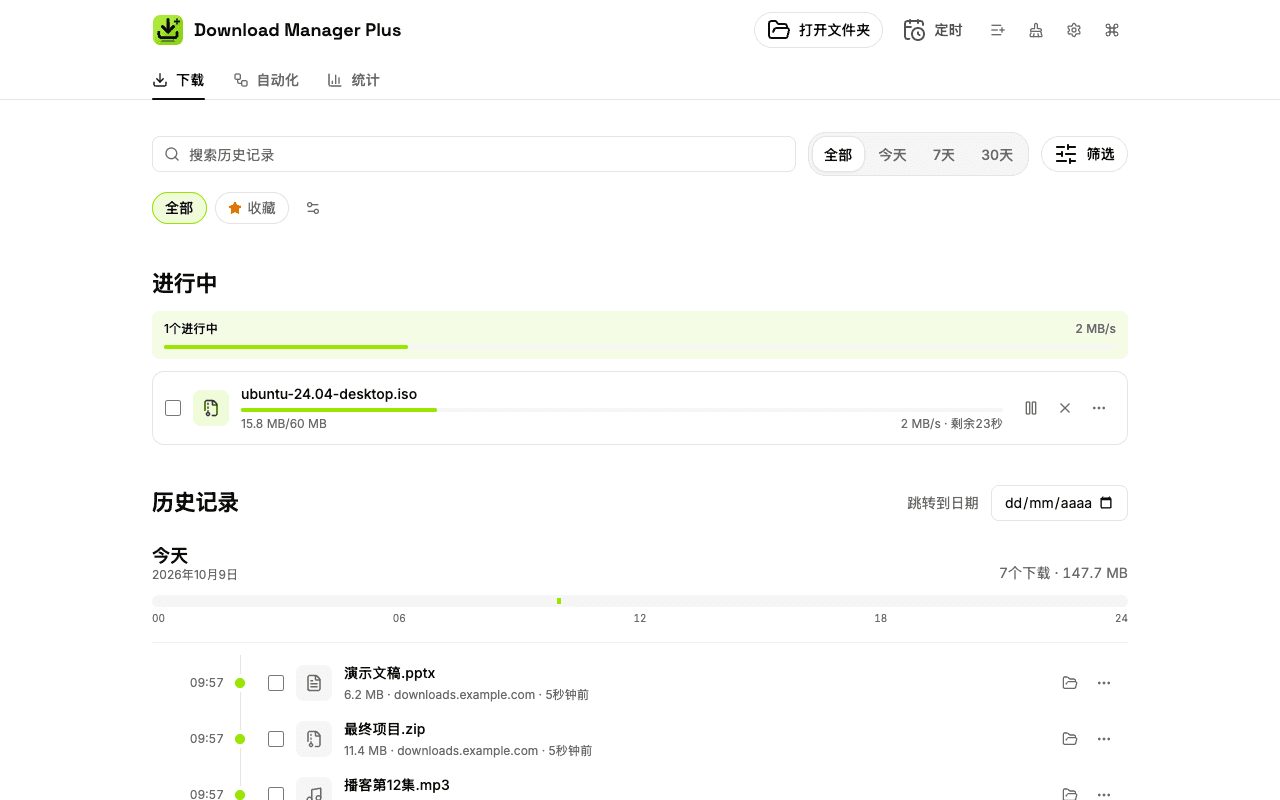
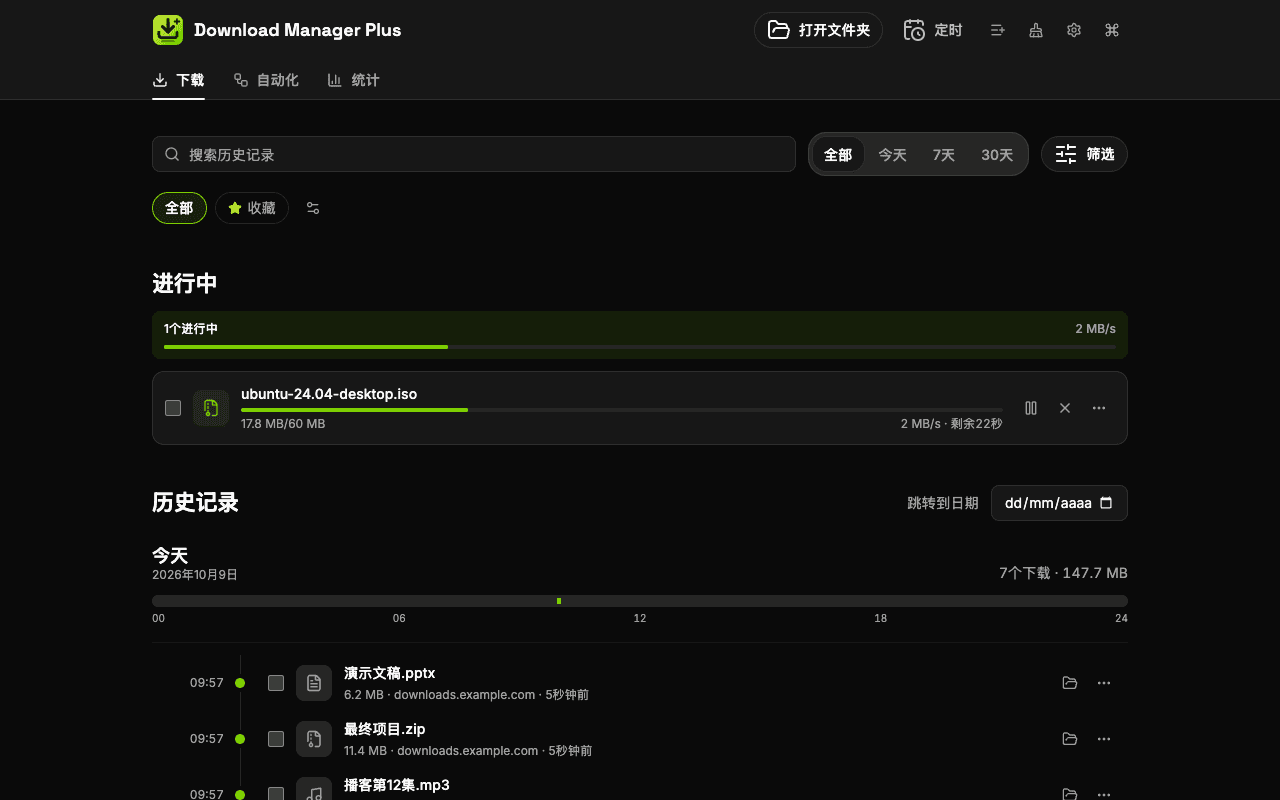
用来整理下载的功能
整理下载、立刻找到它们、忘掉重复工作所需的一切。
替换浏览器的下载
隐藏Chrome和Edge的下载气泡,给你一个更完整的界面。你可以随时切回浏览器自己的界面。
图标上的进度
工具栏图标上的进度环和计数告诉你还剩多少,无需打开任何东西。
带快速搜索的弹出窗口
在弹出窗口中找到任何下载,并直接暂停、继续、取消或重试。
全页下载管理器
按天排列的完整历史记录,带有详情面板和批量操作。即使你清除浏览器历史,它也会保留。
容忍错字的搜索
即使名字拼错也能找到文件。按类型、状态、网站或日期筛选,并保存常用视图。
快捷键和命令面板
Alt+Shift+J打开管理器,命令面板无需鼠标即可运行任何操作。
智能文件夹
每个文件按类型进入各自的文件夹:文档、图片、视频、音频、压缩包或程序。
合集、标签和收藏
用合集按项目分组下载,用标签标注,并保留收藏。
文件名模板
用日期、来源网站或序号自动重命名文件。
自动化规则
如果这样,就那样:根据网站、类型或大小移动、重命名或为文件添加标签。
队列和定时
限制同时下载数,把下载定时到以后,并设置安静时段。
自动重试和重复项
只重试失败的下载,并在你下载已有文件之前提醒你。
分组通知
多个下载同时完成时,你只会收到一条带有打开或重试操作的摘要。
“保存到文件夹”菜单
右键点击链接、图片或视频,直接保存到你选择的文件夹。
链接和媒体抓取
列出页面上的链接、图片和视频,只下载你挑选的那些。也可以导入URL列表。
统计
按天和按月查看你下载了多少、来自哪些网站、是哪些类型的文件。
网站API
一个通用链接,以及带有逐站权限的JavaScript桥接:由你决定哪些网站可以向你发送下载。
自动清理和备份
用你自己的规则移除旧条目,并导出或恢复历史记录和设置。
地址栏和侧边栏
在地址栏输入“dl”搜索你的下载,或在侧边栏中打开它们。
本地且私密
你的历史记录留在设备上。分析是匿名的,绝不包含你的文件或你访问的网页。
Download Manager Plus与浏览器的下载管理器
Chrome和Edge下载文件没有问题,但它们不帮你查找或整理下载的内容。
| 功能 | Chrome和Edge | Download Manager Plus |
|---|---|---|
| 清除浏览数据后仍然保留的历史记录 | 否 | 是 |
| 容忍错字的搜索,以及按类型、状态和日期筛选 | 部分 | 是 |
| 按天、网站和类型统计你下载的内容 | 否 | 是 |
| 按文件类型自动分文件夹 | 否 | 是 |
| 自动化规则和文件名模板 | 否 | 是 |
| 带同时下载数限制和定时的队列 | 否 | 是 |
| 自动重试失败的下载 | 否 | 是 |
| 标签、合集和收藏 | 否 | 是 |
| 重复文件提醒 | 否 | 是 |
| 对多个下载的批量操作 | 部分 | 是 |
| 页面的链接和媒体抓取 | 否 | 是 |
| 你的数据留在设备上 | 是 | 是 |
看看Download Manager Plus的实际效果
浅色和深色模式下的简洁界面,让你第一次就能找到一切。
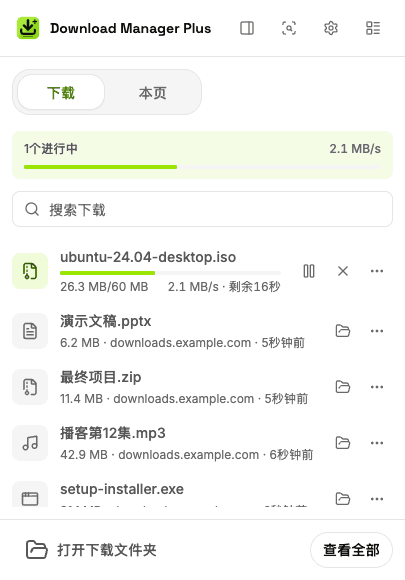
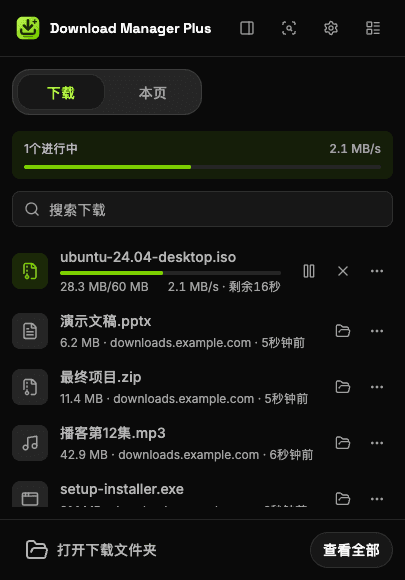
弹出窗口:总体进度、快速搜索和控制,无需打开另一个标签页。 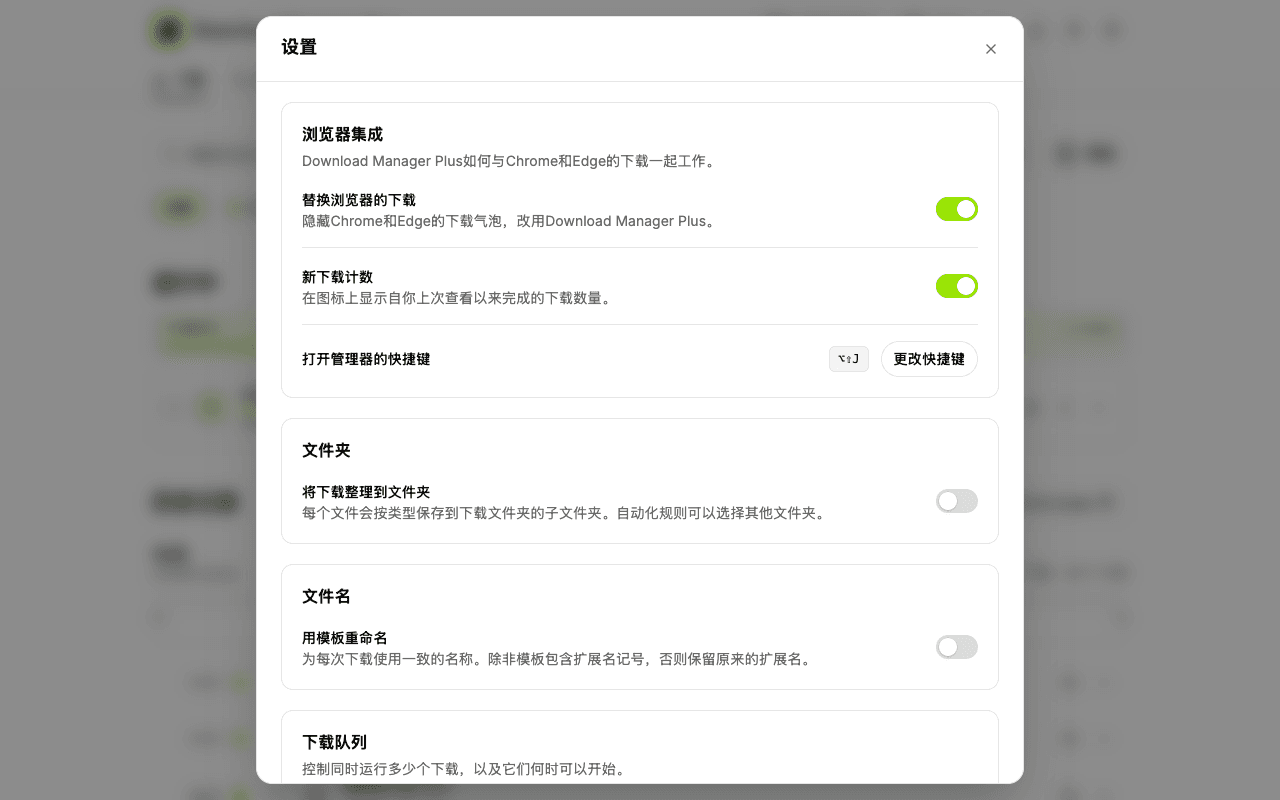
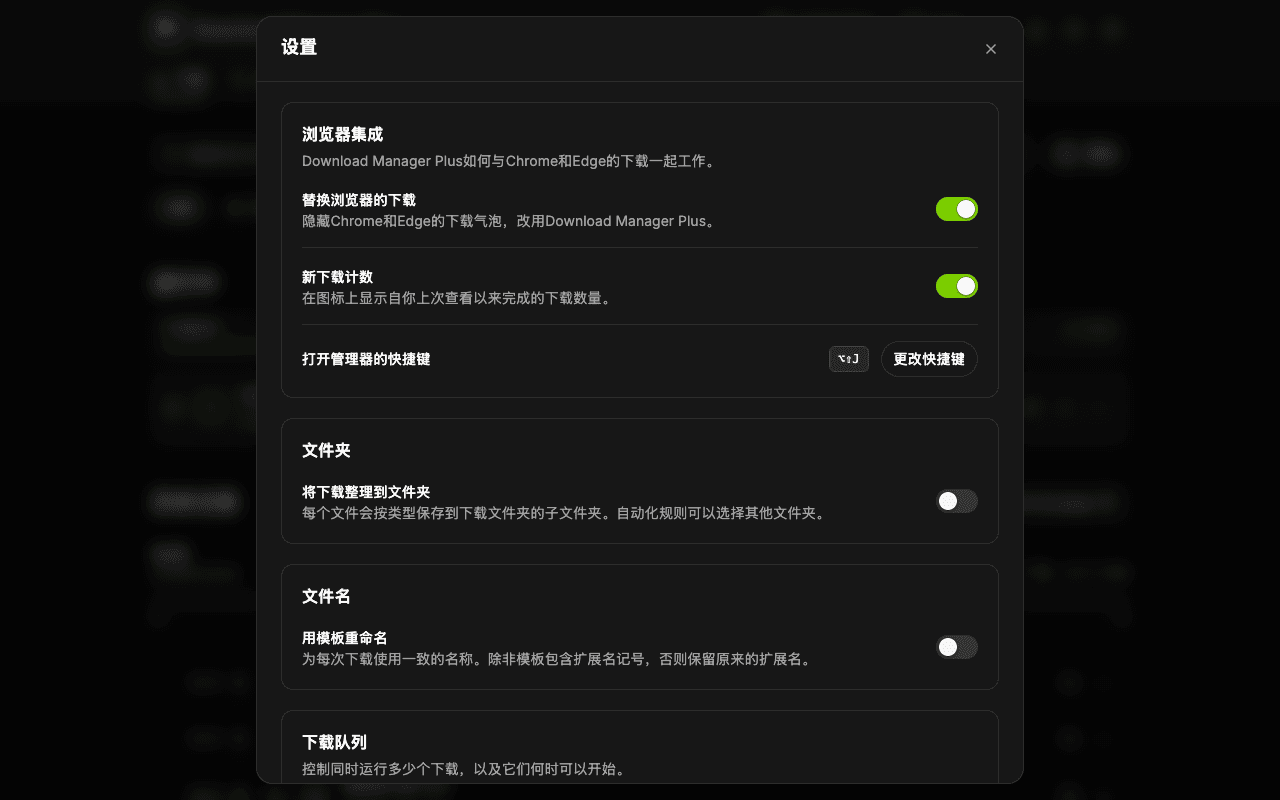
清晰的设置:决定是否替换浏览器的下载、接收哪些提醒,以及使用哪种主题。
常见问题
人们在安装前最常问我们的问题。
能。Download Manager Plus免费,不需要账户,扩展程序内也没有购买项目。
它适用于120及以上版本的Google Chrome和Microsoft Edge。目前还不能用于Firefox。
会。它隐藏浏览器的下载气泡,并提供自己的弹出窗口、全页管理器和侧边栏。你可以在设置中关闭替换;如果卸载扩展程序,浏览器会重新显示自己的界面。
会保留。Download Manager Plus在你的设备上保存自己的历史记录,因此即使你清除浏览器的下载历史,它也不会丢失。无痕窗口中的下载绝不会被保存。
开启智能文件夹,让每个文件按类型进入各自的文件夹,创建“如果这样,就那样”的规则,并用文件名模板自动重命名。
不会。你的历史记录、标签、文件夹和规则保存在浏览器中。只会发送匿名使用分析,且绝不包含你的文件、你的下载或你访问的网页。
可以。你可以限制同时运行的下载数量,把它们定时到以后,并设置队列等待的安静时段。
按Alt+Shift+J,在地址栏输入“dl”并加一个空格,或从浏览器的侧边栏打开。
从今天开始整理你的下载
一分钟即可安装。没有账户,没有广告,你的数据留在设备上。